News & Notizen im Teilnehmerprofil verwalten
In diesem Artikel erfährst du, wie du im Coach-Dashboard private Notizen für einzelne Teilnehmer hinterlegst und wie du News in der App veröffentlichst – entweder global für alle oder individuell für einzelne Teilnehmer.
Teilnehmerprofil öffnen
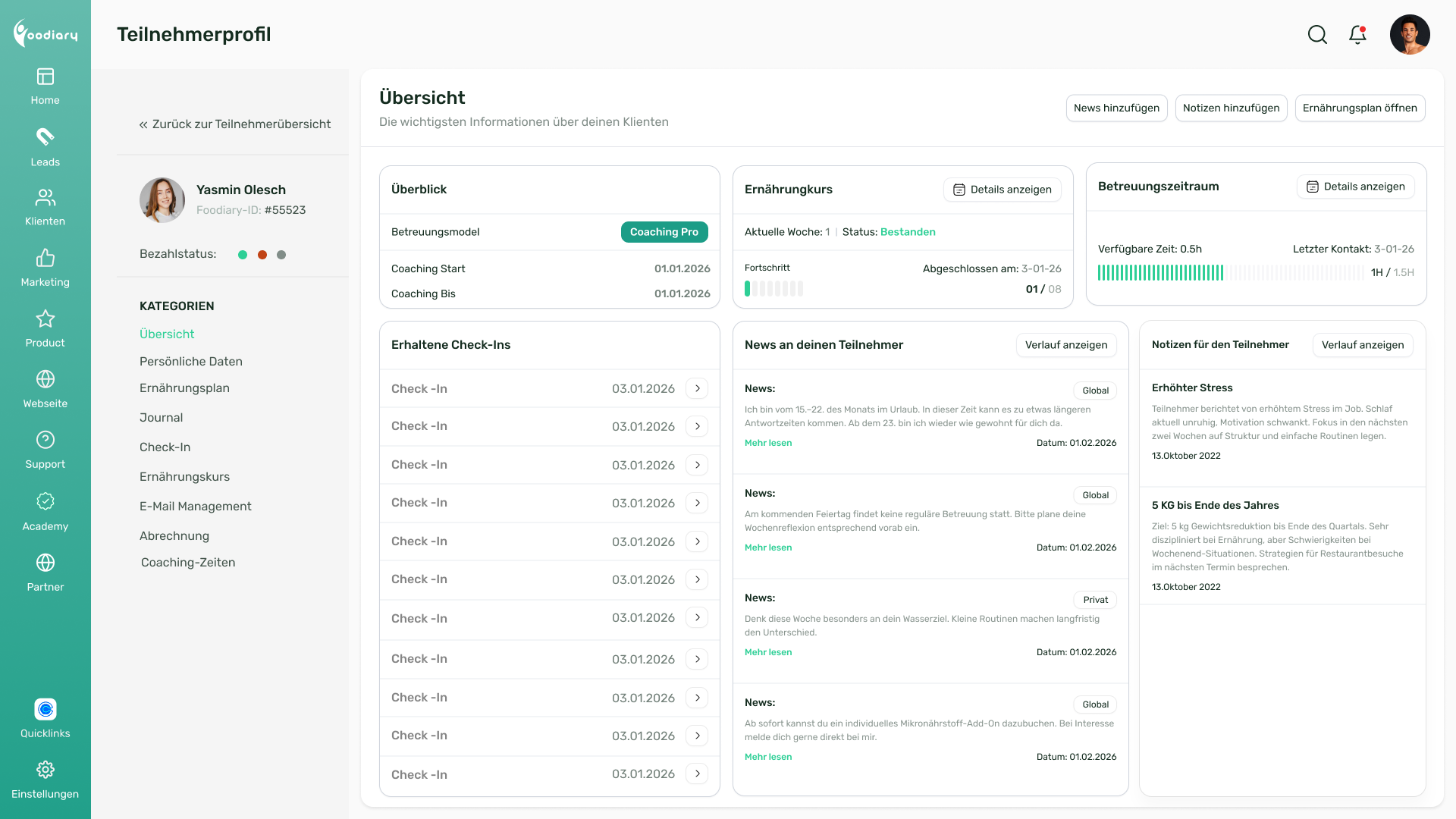
Um Notizen oder News für einen Teilnehmer zu erstellen, öffne zunächst die Teilnehmerübersicht in deinem Dashboard.
Dort erhältst du eine vollständige Übersicht aller Teilnehmer.
Wähle den gewünschten Teilnehmer aus und öffne sein Profil, indem du auf den entsprechenden Eintrag klickst. Du gelangst nun in die individuelle Teilnehmeransicht, in der du alle betreuungsrelevanten Informationen gebündelt findest.
In der Übersicht stehen dir zwei zentrale Bereiche zur Verfügung:
Private Notizen
News
Beide Funktionen unterstützen dich in deiner Betreuung – sie unterscheiden sich jedoch klar in ihrer Sichtbarkeit:
Private Notizen sind ausschließlich für dich als Coach sichtbar und dienen deiner internen Dokumentation.
News hingegen werden in der App angezeigt und sind für deine Teilnehmer sichtbar – entweder individuell oder für alle gleichzeitig.
So kannst du strukturierte interne Dokumentation und aktive Kommunikation sauber voneinander trennen.
Private Notizen erstellen
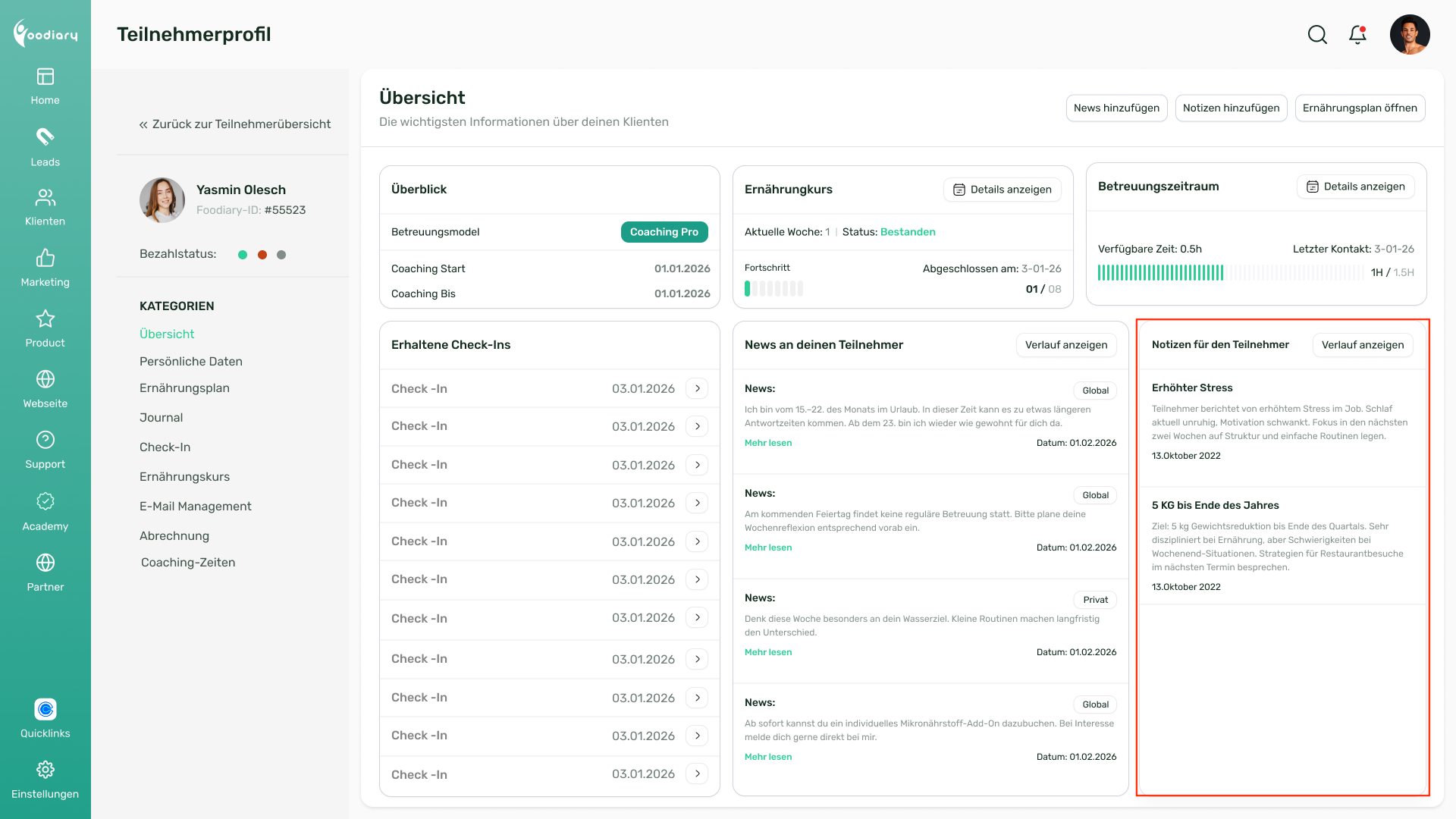
Private Notizen dienen deiner internen Dokumentation und sind ausschließlich für dich als Coach sichtbar. Sie werden dem Teilnehmer nicht angezeigt und helfen dir dabei, deine Betreuung strukturiert, individuell und professionell zu gestalten.
Wann sind private Notizen sinnvoll?
Private Notizen kannst du für alles verwenden, was für deine Betreuung relevant ist, zum Beispiel:
Persönliche Informationen aus Gesprächen
Individuelle Herausforderungen
Ziele oder Motivationsfaktoren
Besondere Umstände (z. B. Urlaubszeiten oder Stressphasen)
Strategische Hinweise für Folgetermine
Sie helfen dir, strukturiert, professionell und individuell zu arbeiten.
So erstellst du eine private Notiz
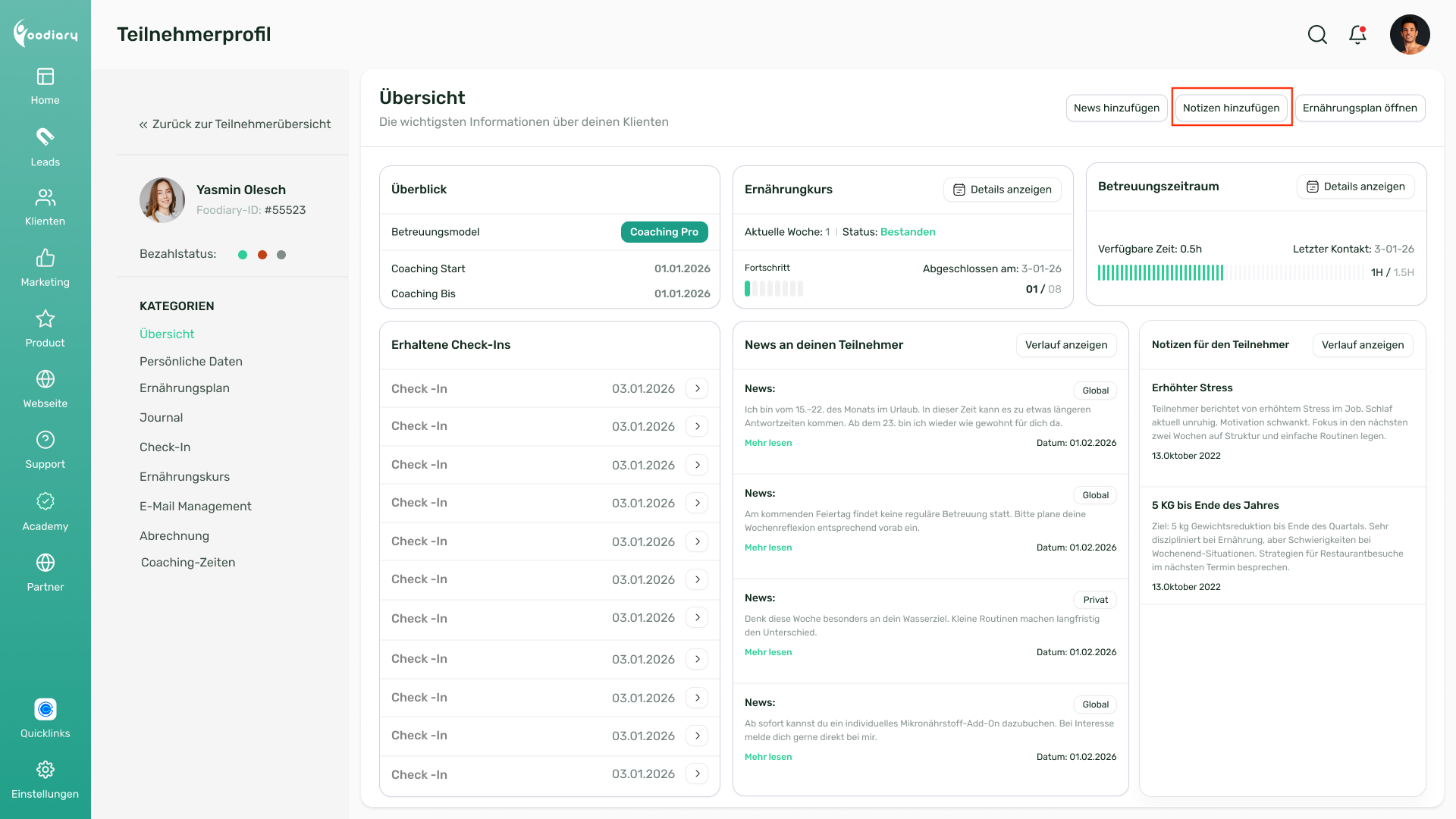
Öffne das Teilnehmerprofil.
Klicke oben auf „Notiz hinzufügen“.
Trage deine Information in das Feld ein.
Klicke erneut auf „Notiz hinzufügen“, um zu speichern.
Die Notiz wird sofort gespeichert und ist im Profil sichtbar.
Notiz-Verlauf anzeigen
Wenn du über einen längeren Zeitraum mehrere Notizen erstellt hast, kannst du oben rechts auf „Verlauf anzeigen“ klicken.
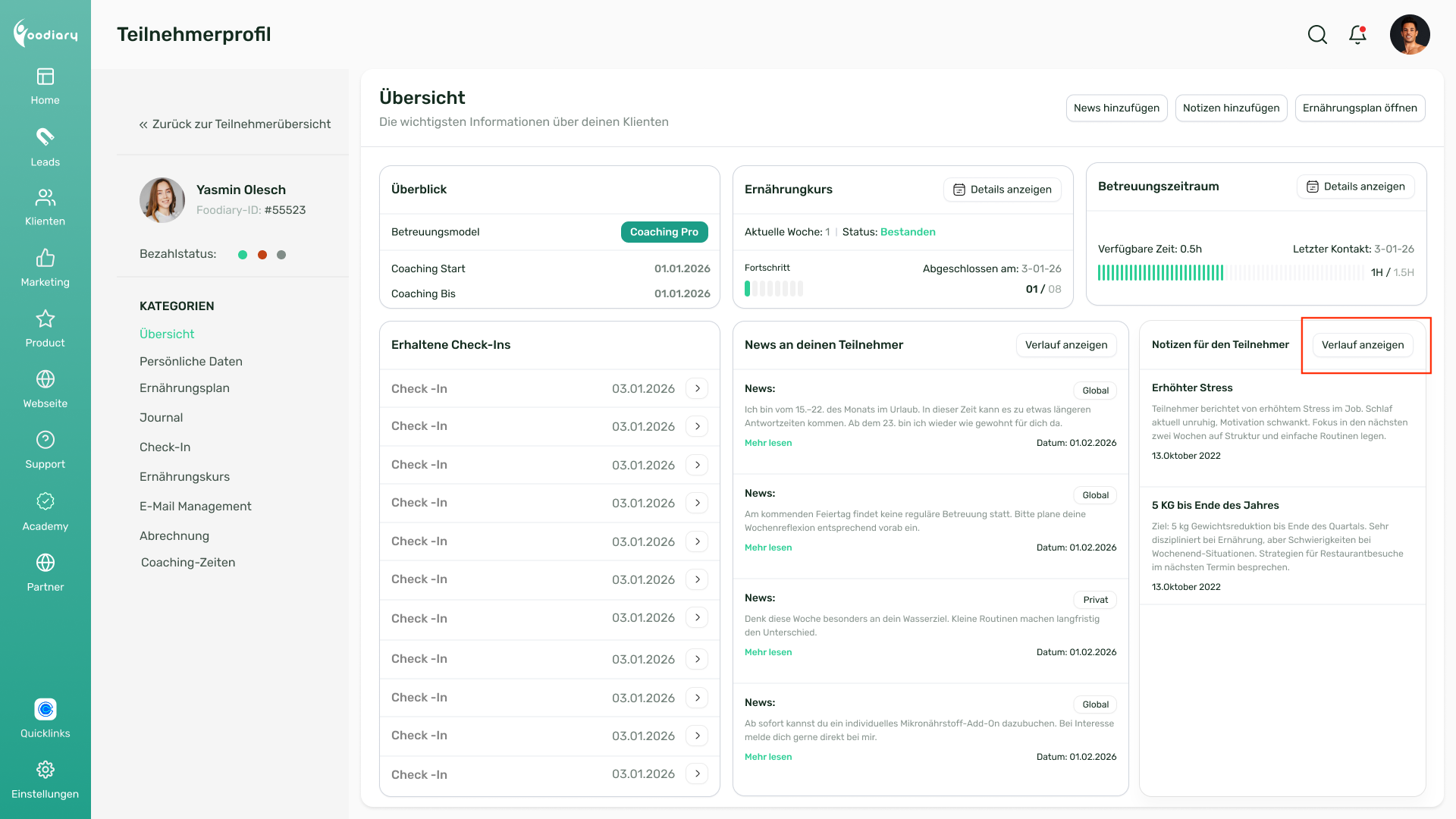
Dort findest du:
Alle bisherigen Notizen
Chronologisch sortiert
Übersichtlich zusammengefasst
So behältst du auch bei langfristiger Betreuung jederzeit den Überblick.
News an Teilnehmer senden
Im Gegensatz zu privaten Notizen sind News für deine Teilnehmer sichtbar – sie werden direkt in der App angezeigt und können dort jederzeit eingesehen werden.
Mit News hast du die Möglichkeit, aktiv zu kommunizieren und wichtige Informationen transparent weiterzugeben. Ob organisatorische Hinweise, Urlaubszeiten, Änderungen in der Betreuung oder motivierende Impulse – News helfen dir dabei, deine Teilnehmer klar, strukturiert und verbindlich zu informieren.
So entsteht eine offene Kommunikation, die Vertrauen schafft und deine Betreuung professionell unterstützt.
Unterschied zwischen privaten und globalen News
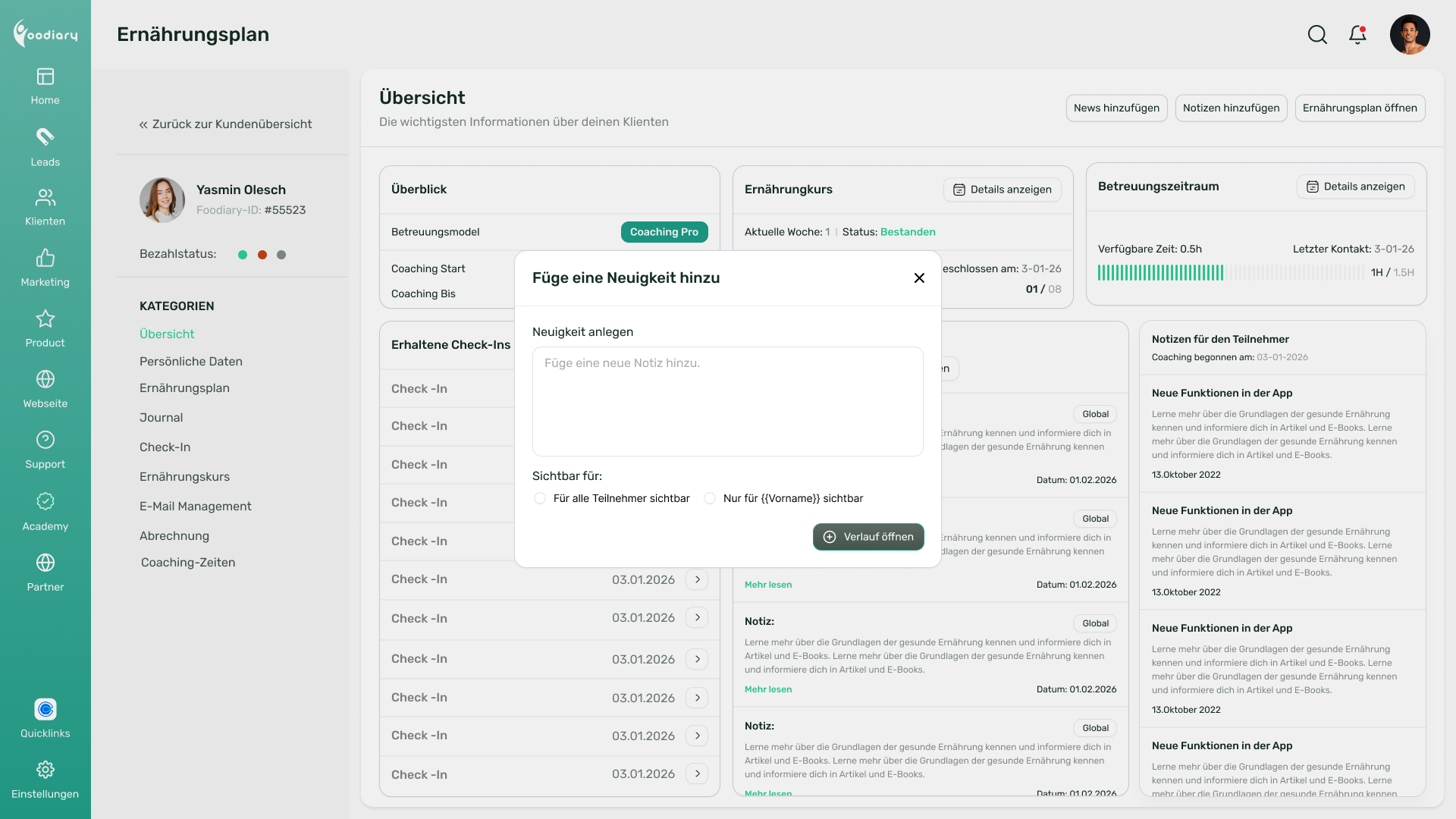
Beim Erstellen einer News kannst du festlegen, für wen sie sichtbar ist.
Private News
Sichtbar für einen einzelnen Teilnehmer
Ideal für individuelle Hinweise oder persönliche Informationen
Globale News
Sichtbar für alle deine Teilnehmer
Ideal für allgemeine Mitteilungen
Wann solltest du globale News verwenden?
Globale News eignen sich besonders für:
Urlaubsankündigungen
Feiertagsinformationen
Änderungen in der Betreuung
Allgemeine Events
Neue Programme oder Angebote
Alle Teilnehmer erhalten diese Information gleichzeitig in ihrer App.
So erstellst du eine News
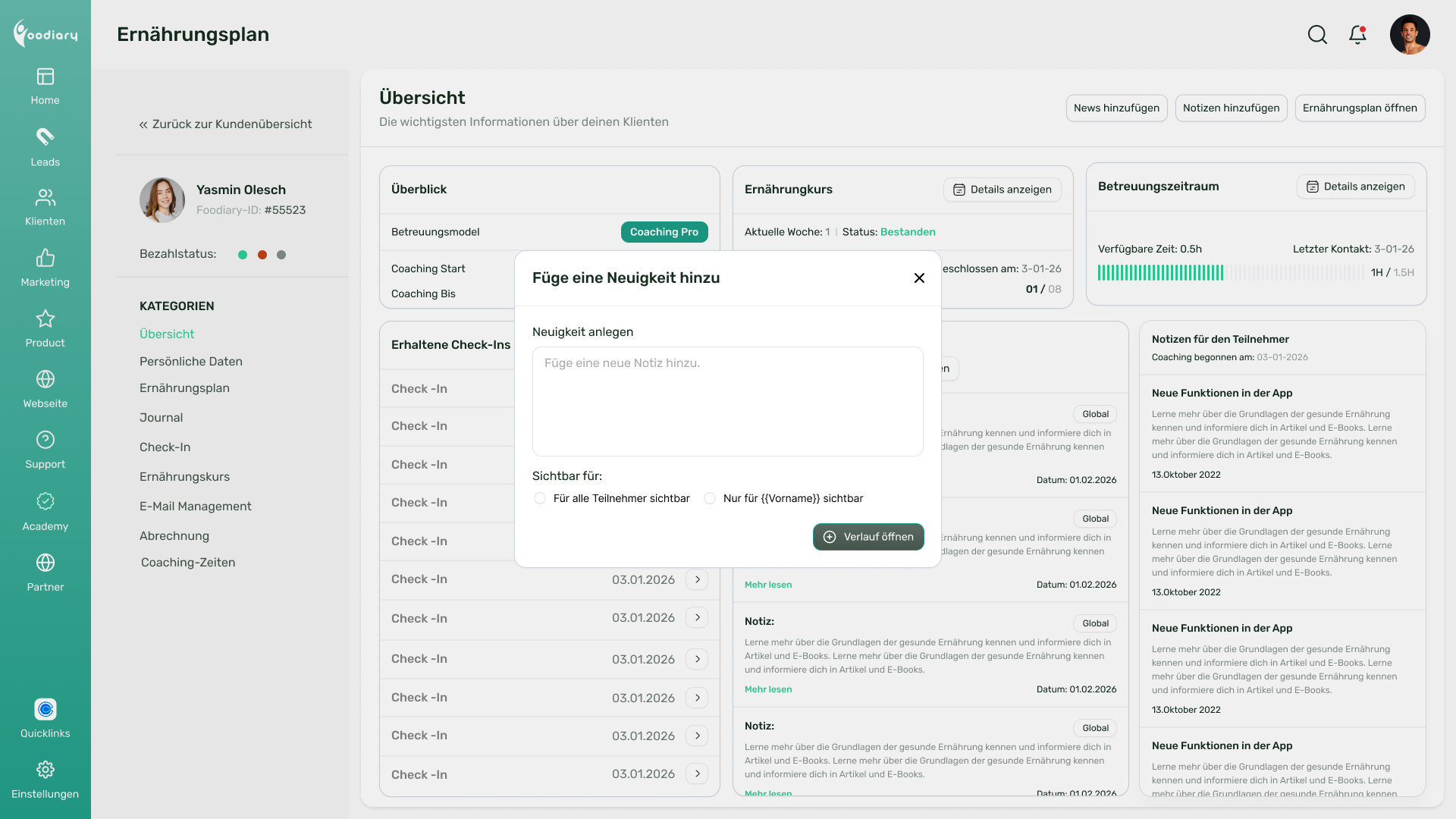
Öffne das Teilnehmerprofil.
Klicke auf „News hinzufügen“.
Vergib einen Titel.
Trage deinen Informationstext ein.
Wähle unter „Sichtbar für“:
Alle Teilnehmer (global)
Nur diesen Teilnehmer (privat)
Klicke auf „News hinzufügen“.
Die News wird gespeichert und ist sofort in der App sichtbar.
News-Verlauf anzeigen
Über „Verlauf anzeigen“ kannst du:
Alle privaten News einsehen
Alle globalen News einsehen
Den gesamten Kommunikationsverlauf nachvollziehen
Das sorgt für Transparenz und Struktur in deiner Betreuung.
Kommentare der Teilnehmer
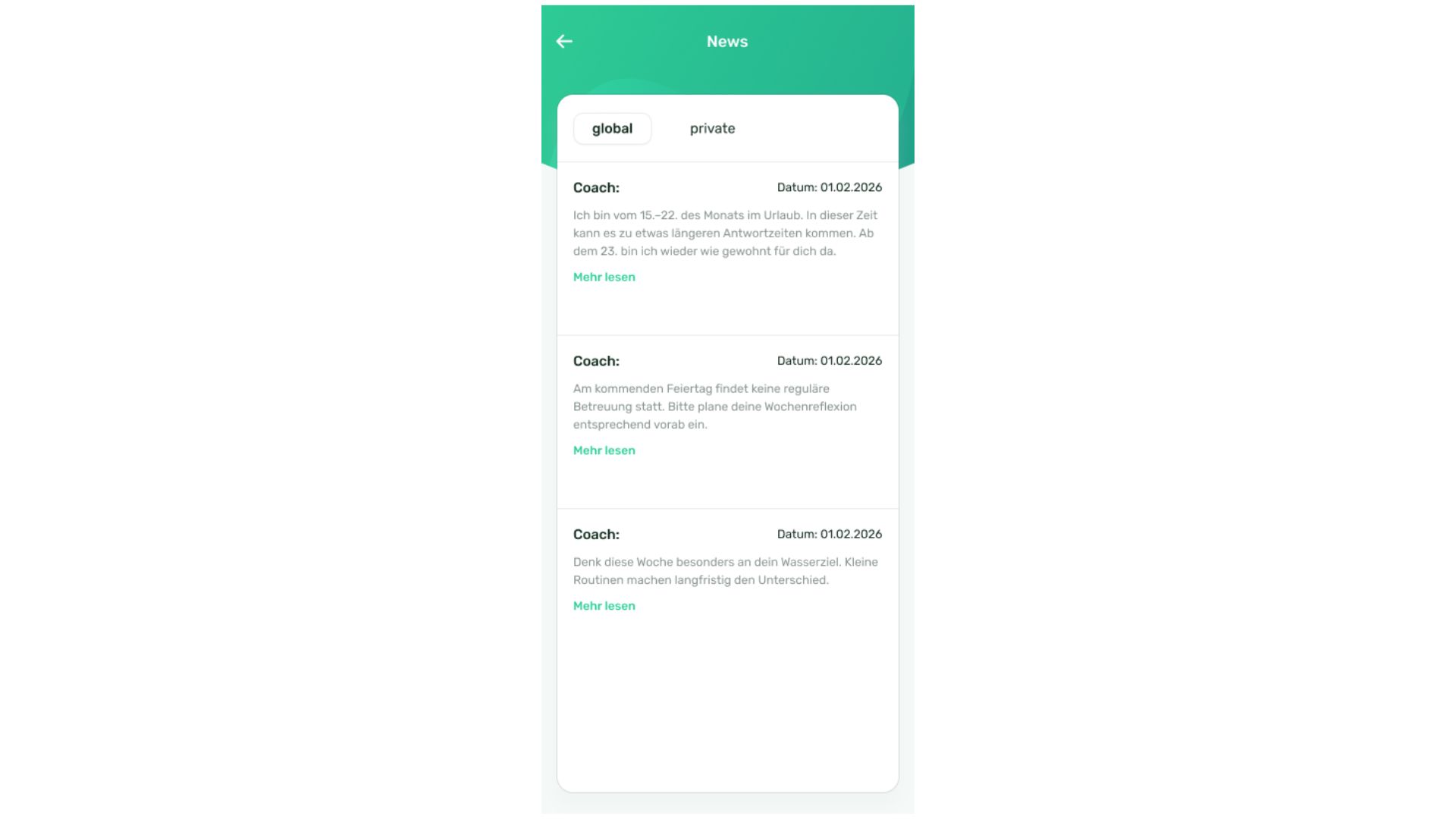
Teilnehmer können auf deine News direkt in der App reagieren
Das bedeutet:
Sie können einen Kommentar hinterlassen.
Du siehst den Kommentar im Dashboard.
Der Kommentar wird mit Klarnamen angezeigt.
Bei globalen News können alle Teilnehmer kommentieren. Bei privaten News nur der jeweilige Teilnehmer.
Best Practices für die Nutzung
Für eine professionelle Betreuung
Nutze private Notizen konsequent nach jedem Gespräch.
Halte zentrale Inhalte, Vereinbarungen und Beobachtungen direkt fest, solange sie noch präsent sind.
Dokumentiere wichtige Entwicklungen.
Veränderungen im Verhalten, Fortschritte oder Herausforderungen lassen sich so nachvollziehbar begleiten.
Halte individuelle Besonderheiten fest.
Persönliche Umstände, Motivationsfaktoren oder sensible Themen helfen dir, deine Betreuung individuell und nachhaltig auszurichten.
Eine saubere Dokumentation sorgt für Kontinuität – besonders bei langfristiger Zusammenarbeit.
Für starke Teilnehmerbindung
Informiere transparent über Abwesenheiten.
Urlaube oder eingeschränkte Erreichbarkeit sollten klar kommuniziert werden, um Verlässlichkeit zu schaffen.
Teile regelmäßig motivierende Updates.
Kleine Impulse, Erinnerungen oder positive Verstärkungen erhöhen die Umsetzung im Alltag.
Nutze News für Struktur und Klarheit.
Ob organisatorische Hinweise oder inhaltliche Updates – regelmäßige Kommunikation schafft Orientierung und Vertrauen.
Durch den bewussten Einsatz von Notizen und News verbindest du interne Struktur mit aktiver, transparenter Kommunikation – und stärkst so langfristig deine Betreuung.